Egyszer vezeted be
A telepítés és a beállítás egyszeri. Utána az Orqestria a cégednél marad: a használati jog nem jár le, és nincs kötelező havidíj.
Saját gépen. Saját AI-előfizetéssel.
Mondd el, mit szeretnél megépíteni. Az Orqestria AI-csapata megtervezi, megírja és teszteli — a saját gépeden.
 Claude Code
 Codex
Codex Antigravity
Az Orqestriát folyamatosan fejlesztjük, ezért még előfordulhatnak hibák. A jelenlegi Mac-verzió első megnyitásához külön engedélyezés szükséges.
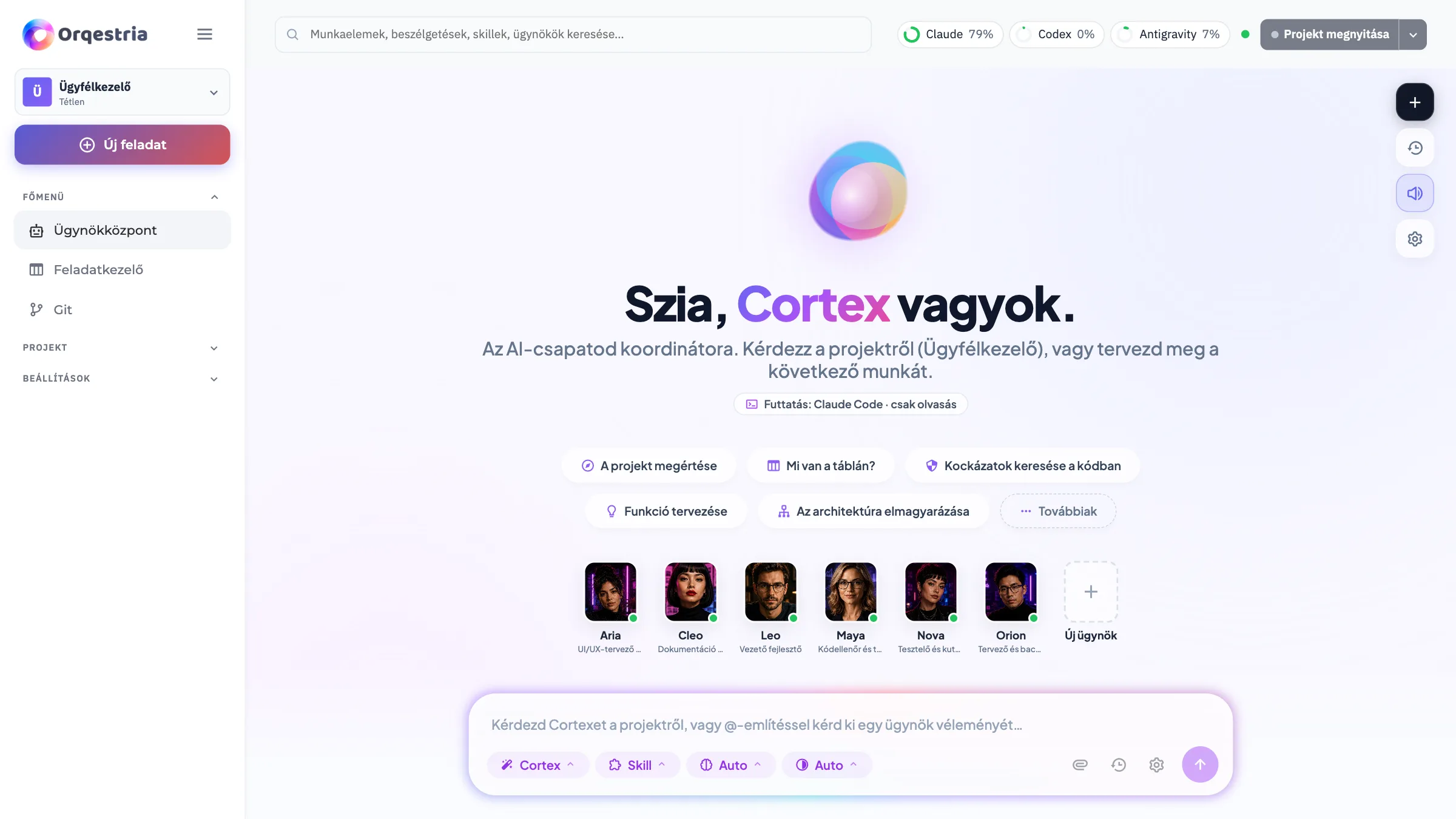
Az Orqestria fél percben
Hosszú távra
Az Orqestria nem egyetlen projektre szól: a bevezetés után a cégednél marad, és a saját AI-csapatoddal folyamatosan bővítheted, javíthatod és üzemeltetheted a belső rendszereidet.
A telepítés és a beállítás egyszeri. Utána az Orqestria a cégednél marad: a használati jog nem jár le, és nincs kötelező havidíj.
Új funkció, módosítás vagy hibajavítás: a csapat a saját gépeden fut, így éjjel-nappal munkára foghatod – nem kell hetekig fejlesztőre várnod.
Ügyfélkezelő, árajánlat-készítő, nyilvántartás, automatizáció vagy egy új termék az ügyfeleidnek – annyit készítesz vele, amennyit csak szeretnél.
Az ábra szemléltető. Az AI-eszközöket a saját előfizetéseiddel használod.
Így működik
Az AI-ügynökök megtervezik a feladatokat, megírják a kódot, tesztelnek, ellenőrzik az eredményt, és segítenek továbbfejleszteni a projektedet.
Egyszerű mondatokban elmondod, mit szeretnél – ahogy egy fejlesztő kollégának mondanád.
A tervező ügynök feladatokra bontja, és megmutatja, mi készül, milyen sorrendben.
A fejlesztő ügynök megírja a kódot, minden feladatot külön ágon.
Egy másik AI átnézi a kódot, a tesztelő pedig ellenőrzi, hogy minden működik-e.
Egy táblán követed a munkát, és te döntöd el, mi kerül be a projektedbe.
Működés közben
Valódi felvétel az Orqestriáról: magyarul kérünk egy ügyfélkezelő alkalmazást, az AI-csapat megtervezi, megépíti, egymástól függetlenül ellenőrzi és teszteli, aztán egy új funkciót is hozzáad. A várakozást gyorsítottuk és vágtuk.
Vagy kattintsd végig egyszerűsítve: válassz egy ötletet, és kövesd a táblán, ahogy a feladat a tervezéstől a kész állapotig jut.
A csapat
Minden ügynöknek konkrét szerepe és felelőssége van – és mindegyik a saját AI-előfizetéseiddel dolgozik. Kattints egy szerepre.

Nézz bele
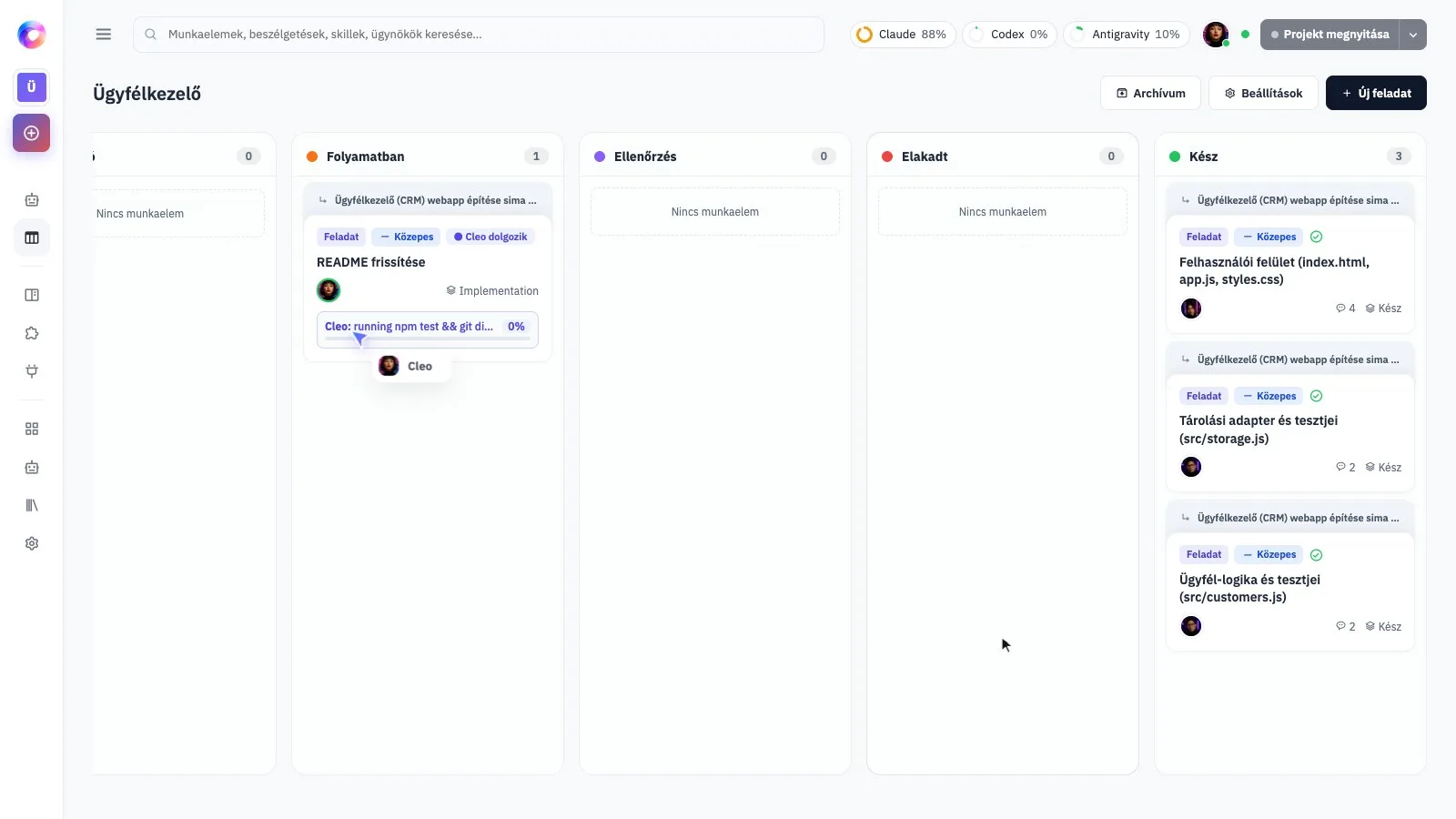
Képek a valódi programból, egy bemutató projekttel. Minden a saját gépeden fut, a böngésződben.
Egy táblán látod, ki min dolgozik, és hol tart a munka.
Miért a saját gépeden?
Az Orqestria nem felhőszolgáltatás, amit havonta bérelsz: a saját számítógépeden fut, és a saját AI-előfizetéseidet használja.
A szoftver felhasználási joga nem jelenti a forráskód tulajdonjogának átruházását. Az AI-szolgáltatások díjai külön fizetendők. A frissítések és a támogatás feltételeit a licencszerződés tartalmazza.
A jelenlegi bétaverzió még nem rendelkezik Apple-hitelesítéssel. Az orqestria.com-ról letöltött alkalmazás telepítéséhez kövesd ezeket a lépéseket.
A Letöltés gombbal töltsd le a .dmg fájlt. Nyisd meg, majd húzd az Orqestriát az Alkalmazások mappába.
Orqestria letöltése Macre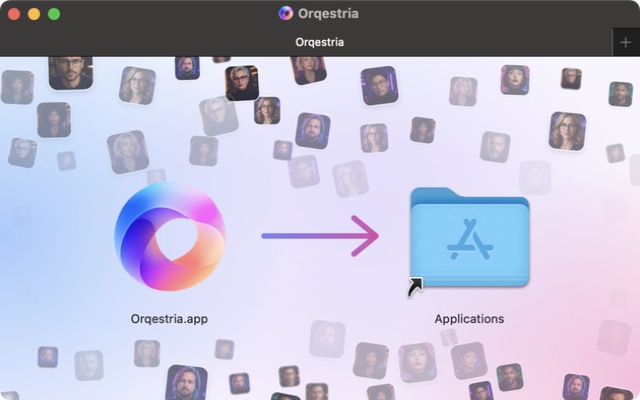
Nyisd meg az Orqestriát az Alkalmazások mappából. Ha az Apple nem tudja ellenőrizni az alkalmazást, válaszd a Kész gombot az Áthelyezés a kukába helyett. Csak az orqestria.com-ról letöltött példánnyal folytasd.
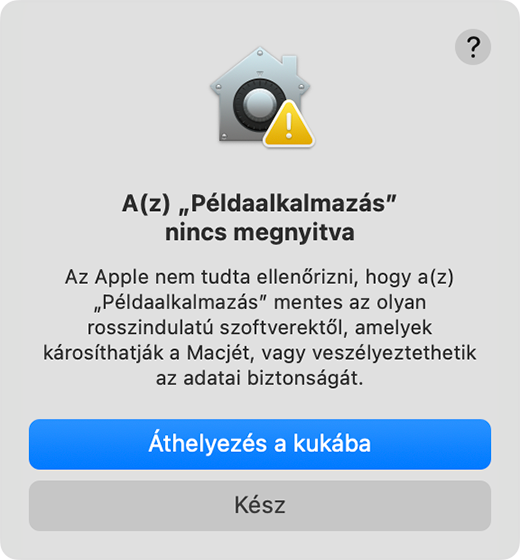
Nyisd meg a Rendszerbeállítások → Adatvédelem és biztonság panelt. Görgess a Biztonság részhez, és az Orqestriánál kattints a Megnyitás mindenképp gombra. Ez a lehetőség a megnyitási kísérlet után körülbelül egy óráig érhető el.
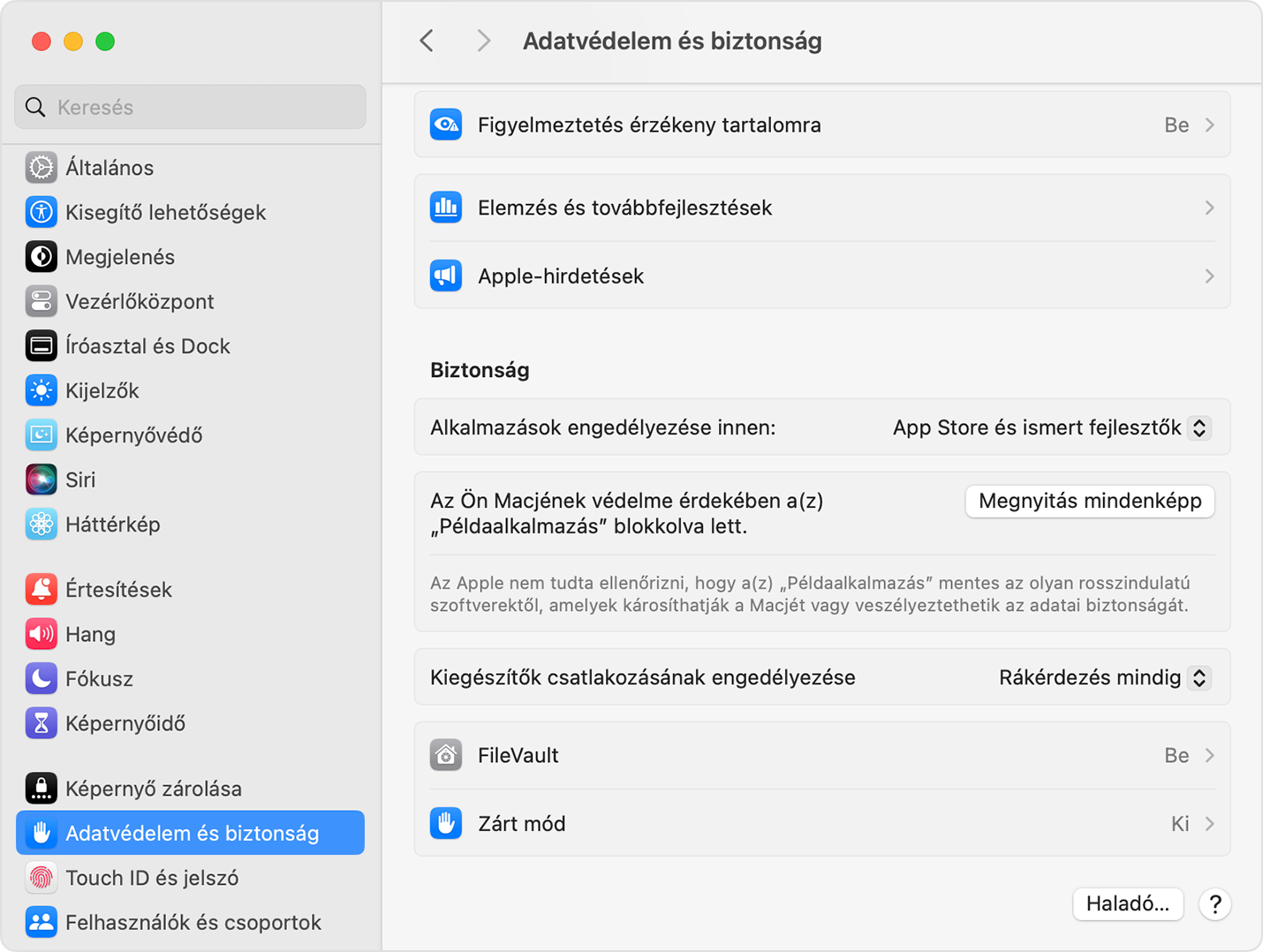
Ha a rendszer kéri, válaszd a Megnyitás vagy Megnyitás mindenképp gombot, és engedélyezd a Mac-jelszavaddal vagy Touch ID-val. A beállítási segédben aktiváld a licencedet, és csatlakoztasd az AI-fiókjaidat.
Próbáld újra megnyitni az Orqestriát, majd nyisd meg ismét az Adatvédelem és biztonság panelt. Felügyelt Mac esetén kérd a rendszergazdád segítségét.
Egy böngészőből letöltött új bétaverzió ismét kérhet engedélyezést. A ~/.orqestria mappában tárolt saját adataid megmaradnak.
Kártékony szoftverre vagy sérült alkalmazásra figyelmeztető üzenetnél állj meg, és írj nekünk. A rendszer általános biztonsági beállításait nem kell módosítanod.
A telepítőkép az Orqestriát mutatja. A macOS Sequoia mintaképei az Apple-től származnak; a Példaalkalmazás név az Orqestriát helyettesíti. A feliratok és az elrendezés a Maceden eltérhetnek. Az Apple hivatalos telepítési útmutatója
Csomagok
Válaszd ki, hogyan indítod el a saját AI-fejlesztőcsapatodat.
Orqestria Start
350 000 Ft + áfa
Egyéves szoftverlicenc és induló beállítás
Nem neked kell összeállítanod a fejlesztési eszközöket. Segítünk a telepítésben, a beállításokban, az ügynökök megismerésében és az első projekted elindításában.
Az eredmény: működő, személyre szabott fejlesztőkörnyezet, amelyet a bevezetés után önállóan használhatsz.
A licenc éve az első aktiválással kezdődik. Nincs automatikus megújítás.
Orqestria Mentoring
400 000 Ft + áfa / hó
350 000 Ft + áfa licenc, mellé három hónapon át havi 400 000 Ft + áfa. Összesen 1 550 000 Ft + áfa, havi részletekben.
Azoknak, akik nemcsak elkezdeni szeretnének egy fejlesztést, hanem szakértői segítséggel felépítenék saját szoftverüket.
Az eredmény: megtervezett és elindított saját szoftverprojekt – és a tudás, hogy utána önállóan folytasd.
Az első részlettel egyéves licencet kapsz. Mindhárom részlet rendezése után ugyanez a licenc örökös használatot és korlátlan frissítést ad. A mentorálás három hónapig tart.
Segíts ügyfeleidnek bevezetni az Orqestriát képzett szakértőként. A számlázás és a jutalék feltételeiről külön állapodunk meg.
Ismerd meg szakértőinketGyakori kérdések
Nem. Elég, ha el tudod mondani, mit szeretnél. A csapat megtervezi, megírja, átnézi és teszteli a kódot, te pedig a táblán követed a munkát, és te döntöd el, mi kerüljön be a projektedbe. Ha szeretnéd mélyebben megérteni az AI-alapú fejlesztést, a Mentoring program ebben is segít.
Legalább egy támogatott AI-eszköz, amibe be vagy jelentkezve: Claude Code, Codex vagy Antigravity. Az AI-szolgáltatások díját közvetlenül a szolgáltatónak fizeted – ez nincs benne a csomagok árában.
Az Orqestria a saját számítógépeden fut, a projektjeid a saját Git-tárolódban vannak. Minden feladat külön ágon készül, és csak akkor kerül be a projektedbe, ha te beemeled, és a tesztek is sikeresen lefutottak. Amikor az ügynökök dolgoznak, a feladathoz szükséges részeket a választott AI-szolgáltató kapja meg, a saját előfizetésed feltételei szerint.
A Start önmagában az első aktiválástól számított egyéves szoftverlicencet ad. Mentoring vásárlásakor a licenc mindhárom részlet rendezése után örökös használatra és korlátlan frissítésre vált. Nincs automatikus megújítás. A meglévő licencek eredeti feltételei megmaradnak. Az AI-szolgáltatások díja külön fizetendő.
Az Orqestria használati jogát kapod, nem a forráskódjának tulajdonjogát. Az Orqestriával épített saját projektjeid kódja viszont a te Git-tárolódban van.
A Start kétórás személyes online bevezetést tartalmaz. A választható Mentoring kiegészítő három hónap szakértői segítséget ad, havi négy órában, a kérdések e-mailes megválaszolásával.
A mentorálás három hónap után véget ér. Ha mindhárom részletet rendezted, az örökös szoftverhasználat és a korlátlan frissítés továbbra is megmarad.
A Mentoring mindhárom részlet rendezése után korlátlan szoftverfrissítést ad. A Start önmagában egyéves szoftverlicenc. A korábbi örökös licencek frissítési feltételei változatlanok maradnak.
Orqestria — Your idea. Your AI team. Your software.