 Orqestria macOS-re
Az AI-csapatod.
Most a Maceden.
Váltsd működő szoftverre a következő ötleted. AI-eszközeid, projektjeid és csapatod most egy helyen dolgoznak együtt.
A letöltés átmenetileg nem érhető el. Próbáld újra egy kicsit később.
ÚjrapróbálásmacOS 13.5 vagy újabb · Apple Silicon és Intel
Orqestria Windowsra
Az AI-csapatod.
Most a Windows gépeden.
Váltsd működő szoftverre a következő ötleted. AI-eszközeid, projektjeid és csapatod most egy helyen dolgoznak együtt.
A letöltés átmenetileg nem érhető el. Próbáld újra egy kicsit később.
ÚjrapróbálásWindows 11 (x64 és ARM64) · Kezelt WSL2 Linux motorral
Orqestria macOS-re és Windowsra
Az AI-csapatod.
Macre és Windowsra is elérhető.
Az Orqestria asztali alkalmazás macOS-re és Windows 11-re (x64 és ARM64) is elérhető. Nyisd meg ezt az oldalt a számítógépeden, vagy válaszd ki a rendszeredet lent:
macOS
macOS 13.5 vagy újabb · Apple Silicon és Intel
A letöltés átmenetileg nem érhető el. Próbáld újra egy kicsit később.
Windows 11
Windows 11 (x64 és ARM64) · Kezelt WSL2 Linux motorral
A letöltés átmenetileg nem érhető el. Próbáld újra egy kicsit később.
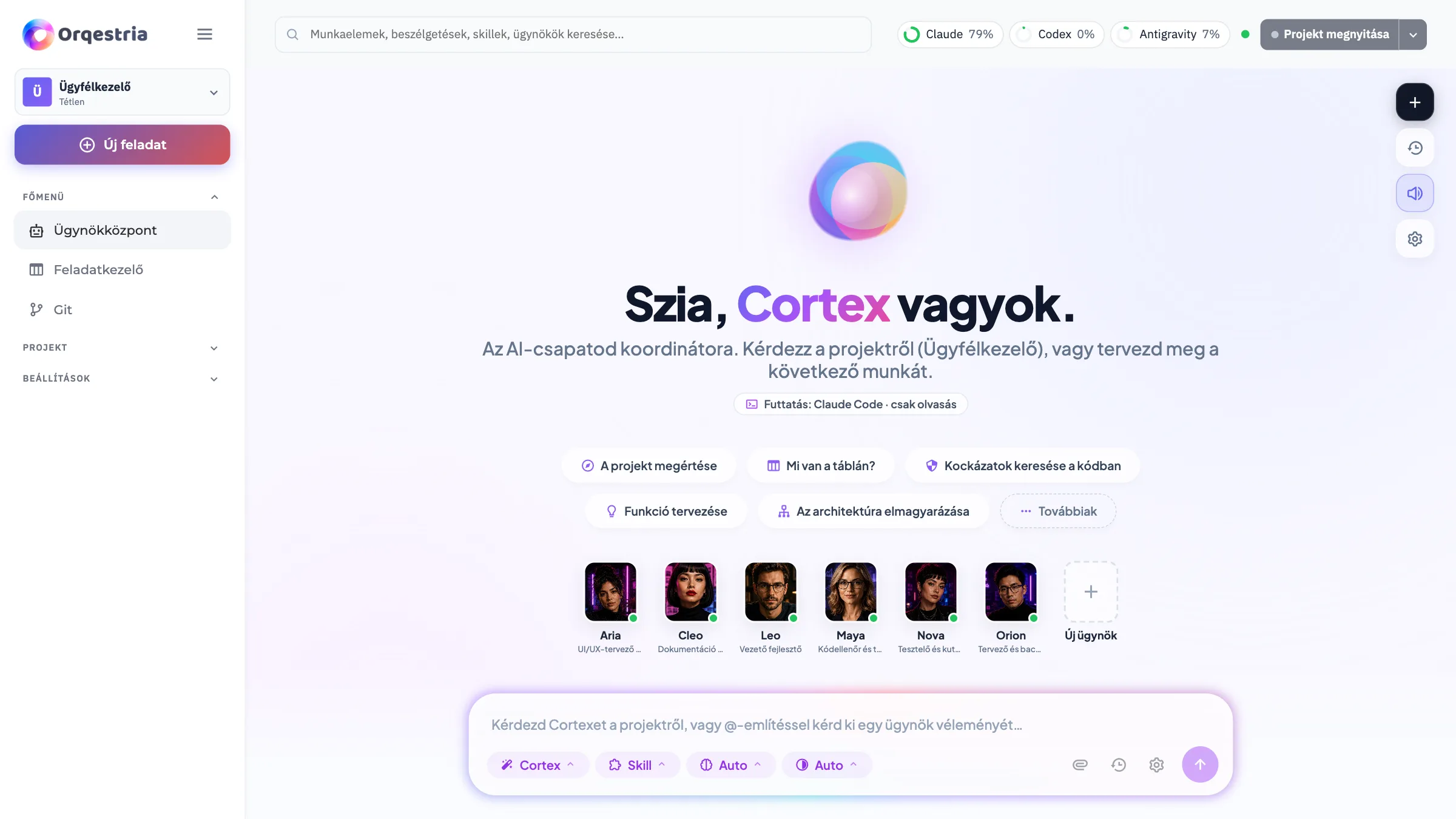
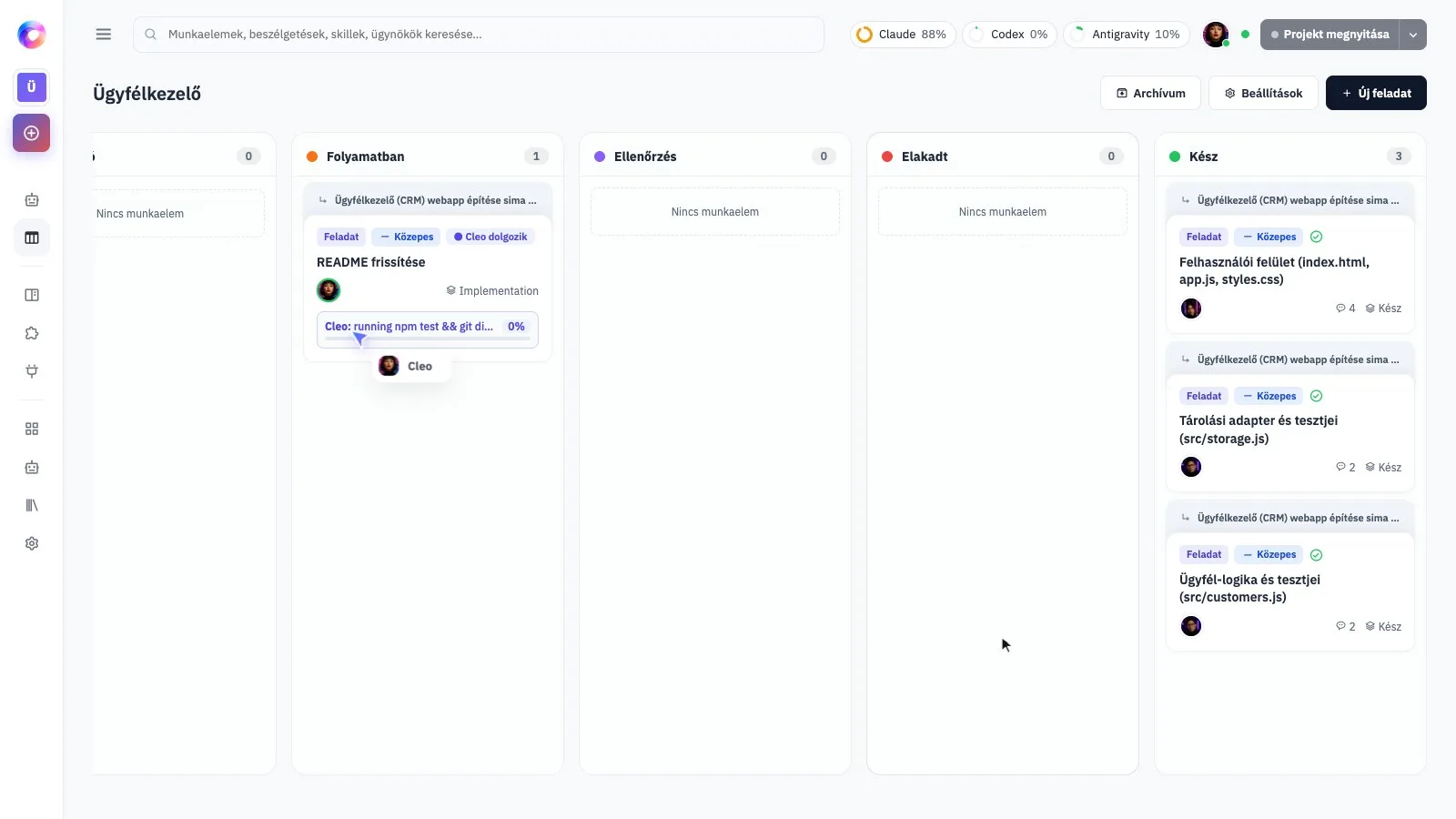
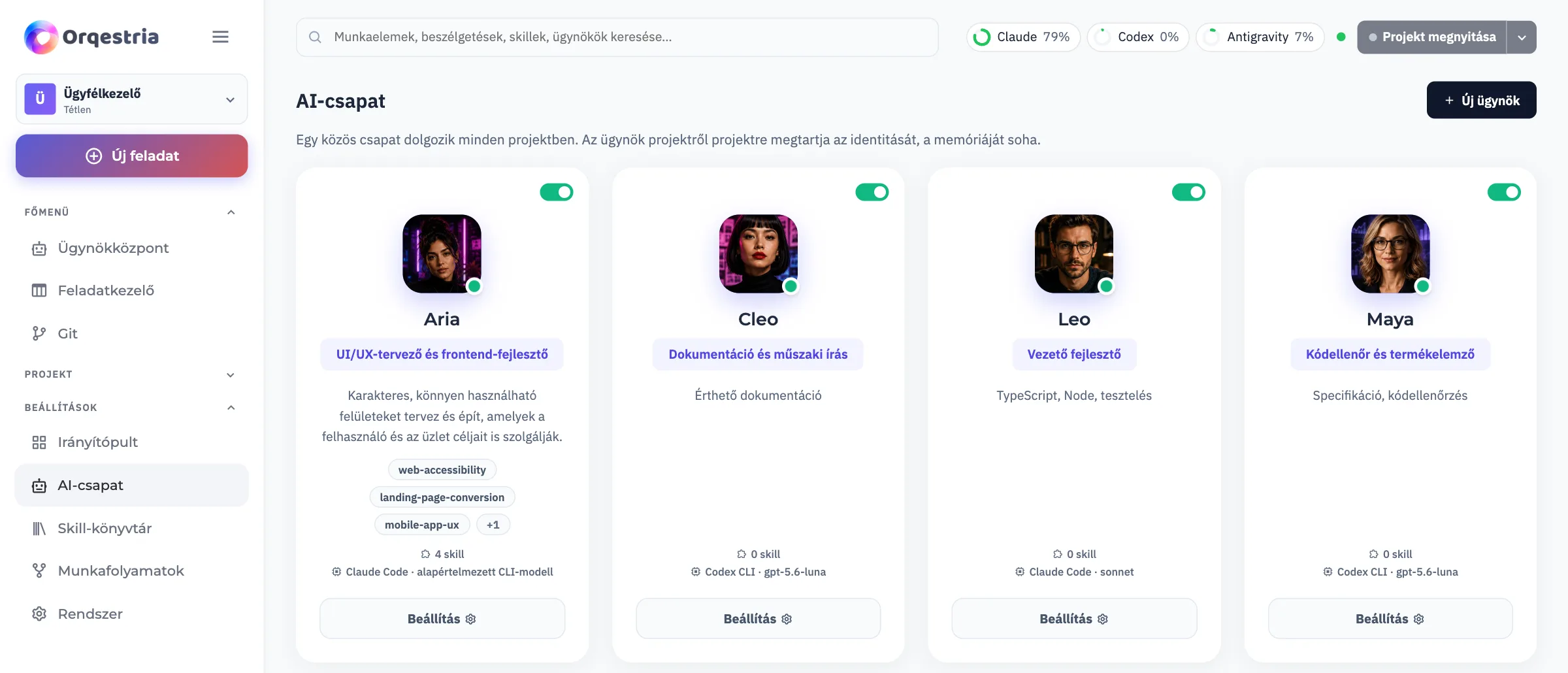
Valódi munkatér. Összehangolt csapat.
A képernyőképek magyar nyelvűek. Az alkalmazás magyarul, angolul és németül is elérhető.
A saját AI-előfizetéseiddel működik
A projektjeid a tieid
A saját gépeden, a saját fájljaiddal dolgozol. Az AI-szolgáltatók a csatlakoztatott fiókjaidon keresztül dolgozzák fel a kéréseidet.
Egy csapat az ötlettől a megvalósításig
Tervezz Cortexszel. Az ügynökeid együtt fejlesztenek, ellenőriznek, tesztelnek és dokumentálnak.
Te adod az irányt
Kövesd a feladatokat, nézd át a változtatásokat, és döntsd el, mi legyen a következő lépés.
Így telepítsd az Orqestriát a Macedre.
A jelenlegi bétaverzió még nem rendelkezik Apple-hitelesítéssel. Az orqestria.com-ról letöltött alkalmazás telepítéséhez kövesd ezeket a lépéseket.
-
Húzd az Orqestriát az Alkalmazások közé
A Letöltés gombbal töltsd le a .dmg fájlt. Nyisd meg, majd húzd az Orqestriát az Alkalmazások mappába.
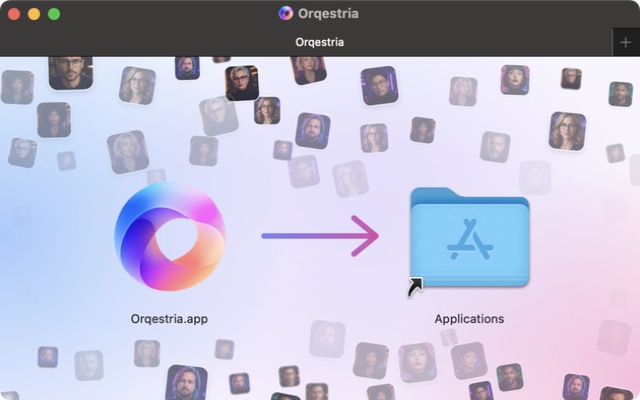
Képernyőkép megnyitása teljes méretben -
Próbáld megnyitni az alkalmazást
Nyisd meg az Orqestriát az Alkalmazások mappából. Ha az Apple nem tudja ellenőrizni az alkalmazást, válaszd a Kész gombot az Áthelyezés a kukába helyett. Csak az orqestria.com-ról letöltött példánnyal folytasd.
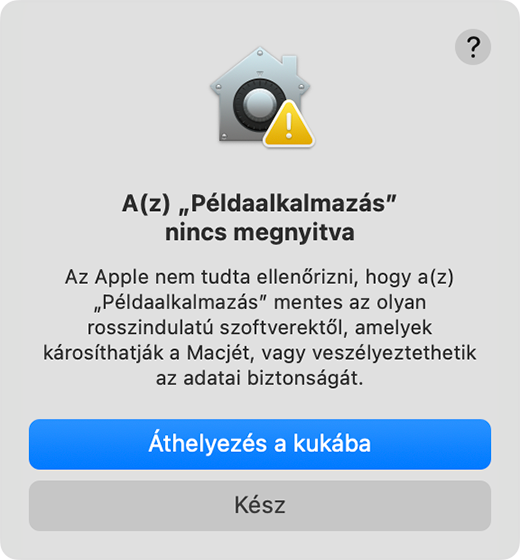
Képernyőkép megnyitása teljes méretben -
Engedélyezd az Orqestria megnyitását
Nyisd meg a Rendszerbeállítások → Adatvédelem és biztonság panelt. Görgess a Biztonság részhez, és az Orqestriánál kattints a Megnyitás mindenképp gombra. Ez a lehetőség a megnyitási kísérlet után körülbelül egy óráig érhető el.
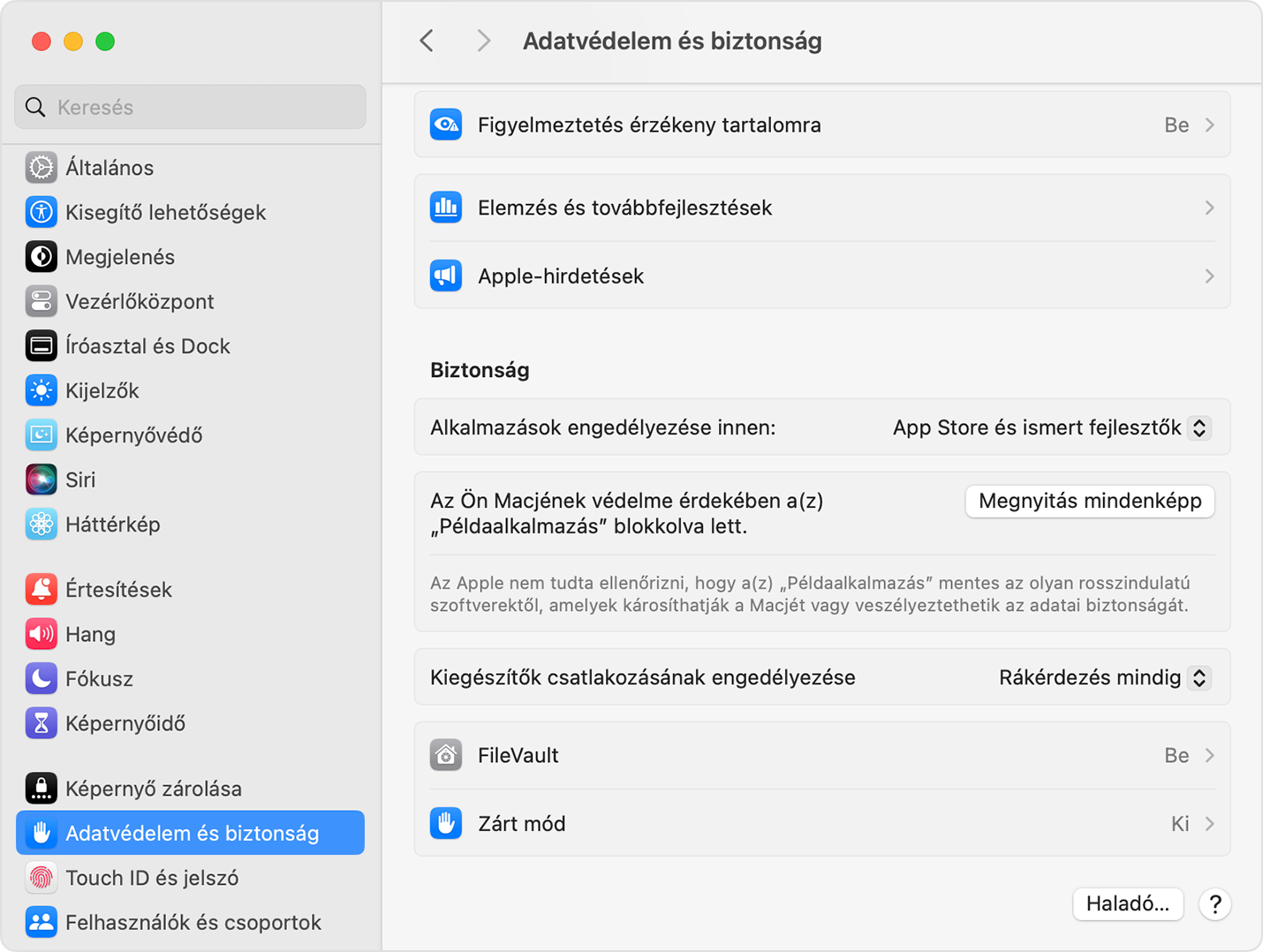
Képernyőkép megnyitása teljes méretben -
Erősítsd meg, és kezdődhet a munka
Ha a rendszer kéri, válaszd a Megnyitás vagy Megnyitás mindenképp gombot, és engedélyezd a Mac-jelszavaddal vagy Touch ID-val. A beállítási segédben aktiváld a licencedet, és csatlakoztasd az AI-fiókjaidat.
Nem látod a Megnyitás mindenképp gombot?
Próbáld újra megnyitni az Orqestriát, majd nyisd meg ismét az Adatvédelem és biztonság panelt. Felügyelt Mac esetén kérd a rendszergazdád segítségét.
Egy böngészőből letöltött új bétaverzió ismét kérhet engedélyezést. A ~/.orqestria mappában tárolt saját adataid megmaradnak.
Kártékony szoftverre vagy sérült alkalmazásra figyelmeztető üzenetnél állj meg, és írj nekünk. A rendszer általános biztonsági beállításait nem kell módosítanod.
A telepítőkép az Orqestriát mutatja. A macOS Sequoia mintaképei az Apple-től származnak; a Példaalkalmazás név az Orqestriát helyettesíti. A feliratok és az elrendezés a Maceden eltérhetnek. Az Apple hivatalos telepítési útmutatója
Mielőtt belevágsz
Elakadtál? Írj nekünk
Működik a Macemen?
Az Orqestria macOS 13.5-ön vagy újabb rendszeren fut. Ugyanaz a telepítő használható Apple Silicon és Intel Maceken is.
Működik a Windows gépemen?
Az Orqestria Windows 11 x64 és ARM64 rendszereken fut, saját kezelt WSL2 Linux motorral. Az alkalmazás végigvezet az előfeltételek ellenőrzésén.
Kell hozzá AI-előfizetés?
A támogatott AI-eszközökhöz, például a Claude Code-hoz, a Codexhez és az Antigravityhez a saját fiókjaidat használod. A szolgáltatók előfizetése és használati díja külön értendő az Orqestria-licenctől.
Hogyan szerezhetek licencet?
Az Orqestria aktiválásához licencre van szükséged. A csomagoknál megtalálod a licencelési és betanítási lehetőségeket. Csomagok megtekintése