
 Orqestria für macOS
Dein KI-Team.
Auf deinem Mac zu Hause.
Mach aus deiner nächsten Idee funktionierende Software. Deine KI-Tools, Projekte und dein Team arbeiten an einem Ort zusammen.
Der Download ist vorübergehend nicht verfügbar. Versuche es in Kürze erneut.
Erneut versuchenmacOS 13.5 oder neuer · Apple Silicon und Intel
Orqestria für Windows
Dein KI-Team.
Auf deinem Windows-PC zu Hause.
Mach aus deiner nächsten Idee funktionierende Software. Deine KI-Tools, Projekte und dein Team arbeiten an einem Ort zusammen.
Der Download ist vorübergehend nicht verfügbar. Versuche es in Kürze erneut.
Erneut versuchenWindows 11 (x64 und ARM64) · Verwaltete WSL2-Linux-Engine
Orqestria für macOS und Windows
Dein KI-Team.
Verfügbar für Mac und Windows.
Orqestria ist eine Desktop-Anwendung, die sowohl für macOS als auch für Windows 11 (x64 & ARM64) verfügbar ist. Öffne diese Seite auf deinem Computer oder wähle unten dein System:
macOS
macOS 13.5 oder neuer · Apple Silicon und Intel
Der Download ist vorübergehend nicht verfügbar. Versuche es in Kürze erneut.
Windows 11
Windows 11 (x64 und ARM64) · Verwaltete WSL2-Linux-Engine
Der Download ist vorübergehend nicht verfügbar. Versuche es in Kürze erneut.
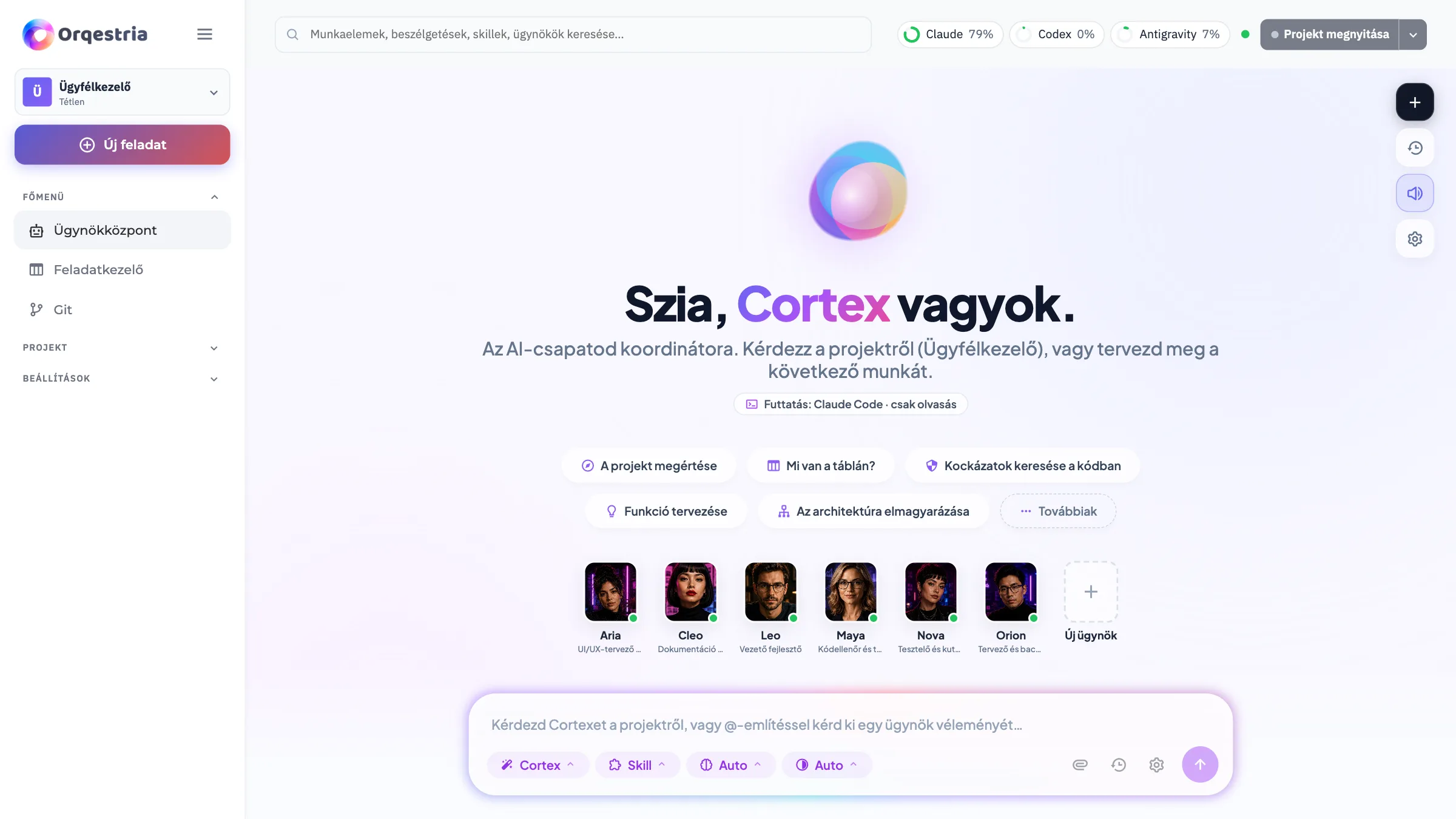
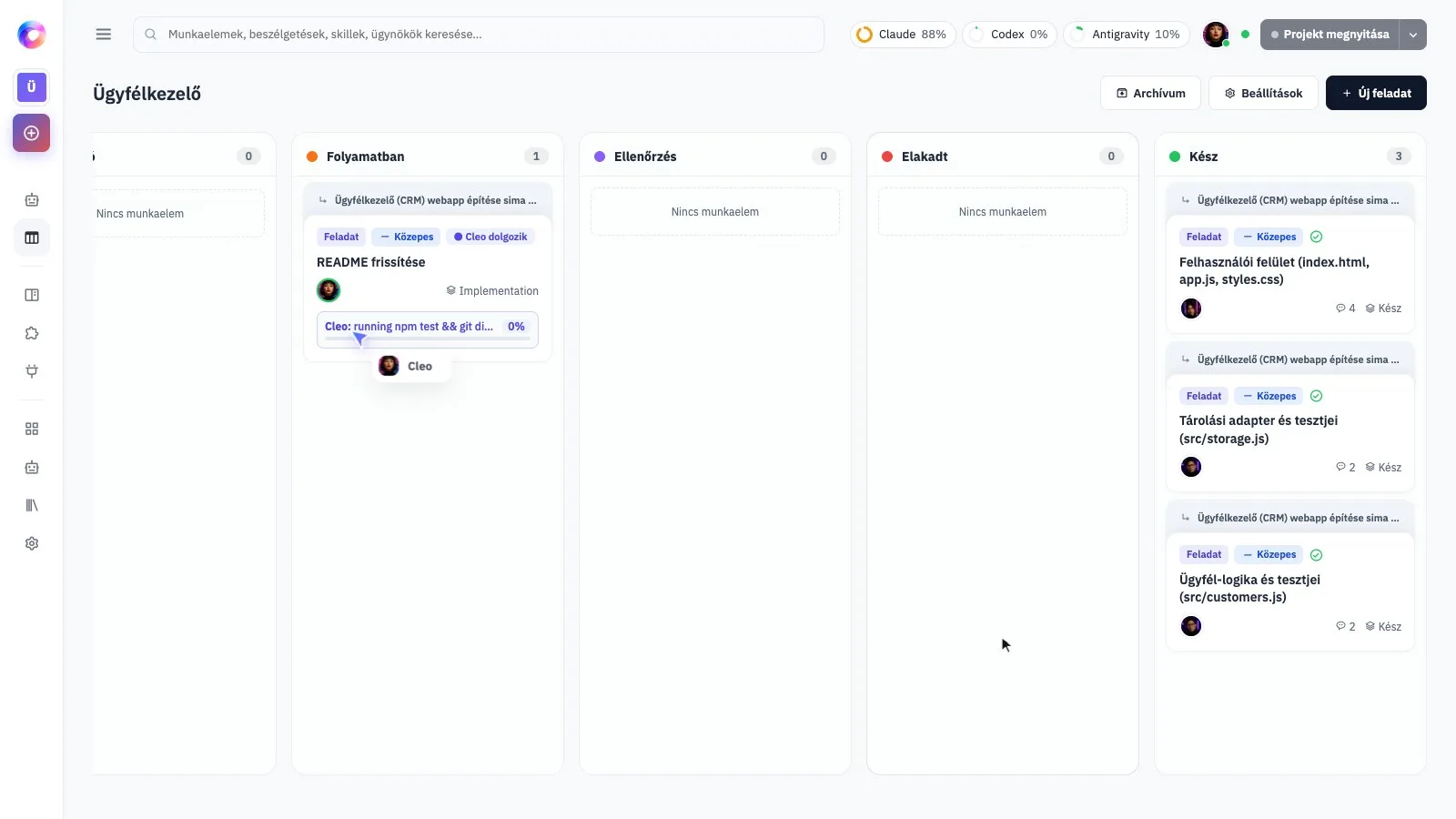
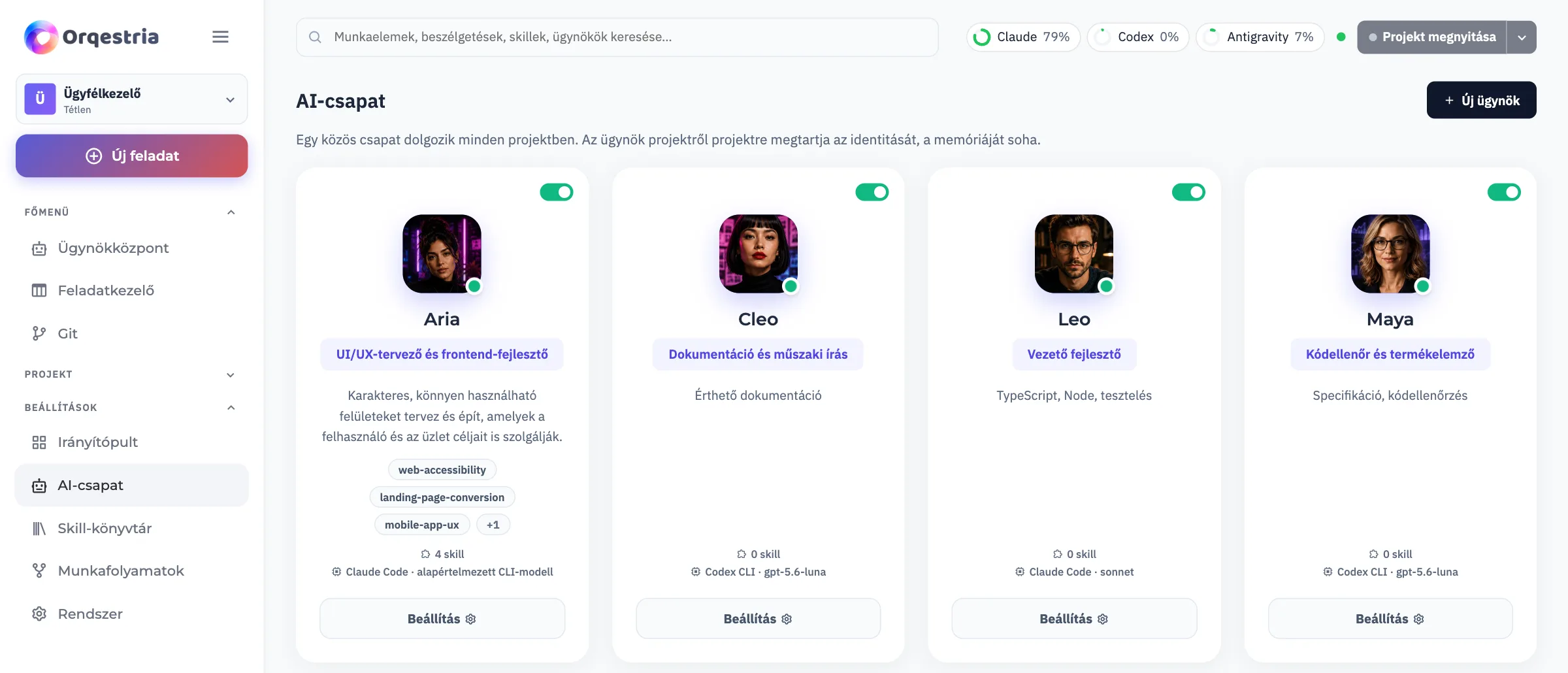
Ein echter Arbeitsbereich. Ein abgestimmtes Team.
Die Produktansichten sind auf Ungarisch. Die App ist auf Deutsch, Englisch und Ungarisch verfügbar.
Funktioniert mit deinen eigenen KI-Abos
Deine Projekte bleiben deine
Arbeite mit deinen Dateien auf deinem eigenen Computer. Deine KI-Anbieter verarbeiten Anfragen über deine verbundenen Konten.
Ein Team, von der Idee bis zum Ergebnis
Plane mit Cortex. Deine Agenten entwickeln, prüfen, testen und dokumentieren gemeinsam.
Du gibst die Richtung vor
Verfolge jede Aufgabe, prüfe Änderungen und entscheide, was als Nächstes passiert.
So installierst du Orqestria auf deinem Mac.
Die aktuelle Beta ist noch nicht von Apple beglaubigt. Folge diesen Schritten für den Download von orqestria.com.
-
Ziehe Orqestria in Programme
Lade über Download die .dmg-Datei herunter. Öffne sie und ziehe Orqestria in den Ordner Programme.
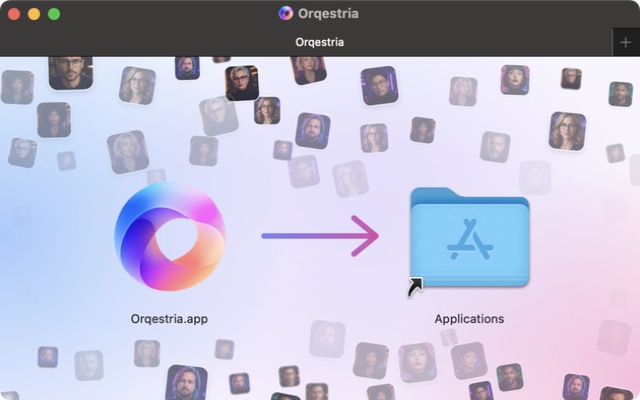
Screenshot in voller Größe öffnen -
Öffne die App einmal
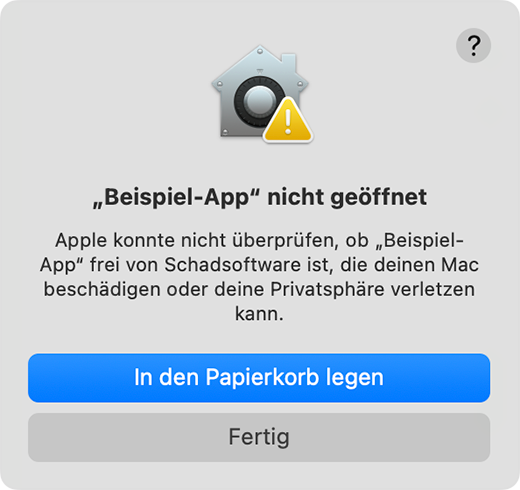
Öffne Orqestria aus Programme. Wenn Apple die App nicht überprüfen kann, wähle Fertig statt In den Papierkorb legen. Fahre nur mit deinem Download von orqestria.com fort.
Screenshot in voller Größe öffnen -
Erlaube das Öffnen von Orqestria
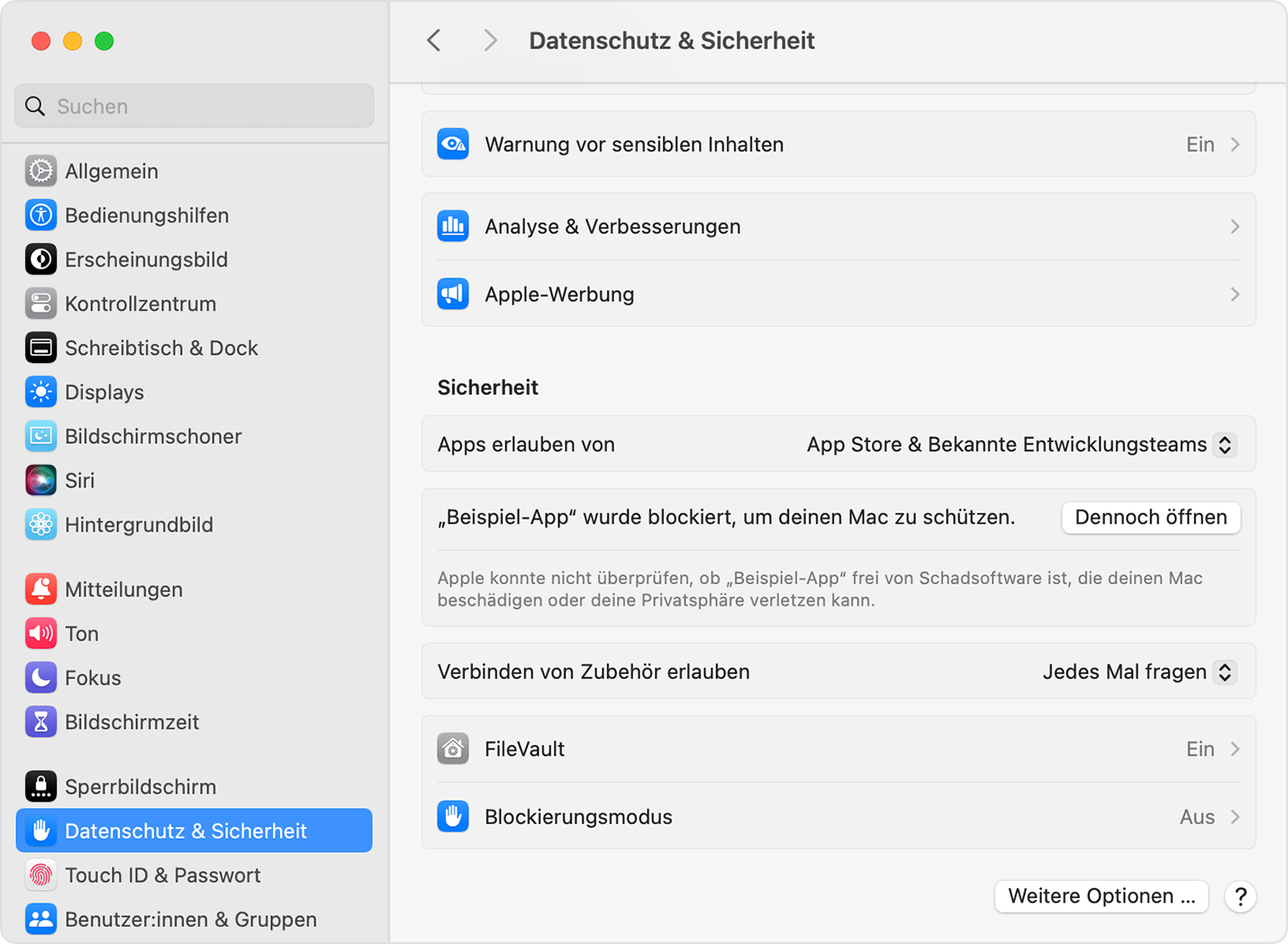
Gehe zu Systemeinstellungen → Datenschutz und Sicherheit. Scrolle zu Sicherheit und wähle bei Orqestria Dennoch öffnen. Die Option ist nach dem Öffnungsversuch etwa eine Stunde lang verfügbar.
Screenshot in voller Größe öffnen -
Bestätige und lege los
Bestätige bei Aufforderung mit Öffnen oder Dennoch öffnen und erlaube den Vorgang mit deinem Mac-Passwort oder Touch ID. Aktiviere im Einrichtungsassistenten deine Lizenz und verbinde deine KI-Konten.
Du findest Dennoch öffnen nicht?
Versuche erneut, Orqestria zu öffnen, und öffne danach Datenschutz und Sicherheit wieder. Bei einem verwalteten Mac hilft dir deine Administration.
Eine neue Beta, die du im Browser herunterlädst, kann erneut eine Freigabe erfordern. Deine Daten in ~/.orqestria bleiben erhalten.
Bei Warnungen vor Schadsoftware oder einer beschädigten App brich ab und kontaktiere uns. Allgemeine Sicherheitseinstellungen musst du nicht ändern.
Das Installationsbild zeigt Orqestria. Die macOS-Sequoia-Beispiele stammen von Apple; Beispiel-App steht für Orqestria. Beschriftungen und Anordnung können auf deinem Mac abweichen. Offizielle Installationshilfe von Apple
Bevor du loslegst
Brauchst du Hilfe? Schreib uns
Funktioniert es auf meinem Mac?
Orqestria unterstützt macOS 13.5 oder neuer. Dasselbe Installationspaket funktioniert auf Apple Silicon und Intel Macs.
Funktioniert es auf meinem Windows-PC?
Orqestria läuft unter Windows 11 (x64 und ARM64) mit einer verwalteten WSL2-Linux-Engine. Die App führt dich beim ersten Start durch die Prüfung der Voraussetzungen.
Brauche ich ein KI-Abo?
Du nutzt deine eigenen Konten für unterstützte KI-Tools wie Claude Code, Codex und Antigravity. Abos und Nutzungsgebühren der Anbieter sind nicht in der Orqestria-Lizenz enthalten.
Wie bekomme ich eine Lizenz?
Du brauchst eine Lizenz, um Orqestria zu aktivieren. In den Paketen findest du die Optionen für Lizenzen und Einführung. Pakete ansehen