Leckék · 2/5
Telepítés és az AI-eszközeid csatlakoztatása
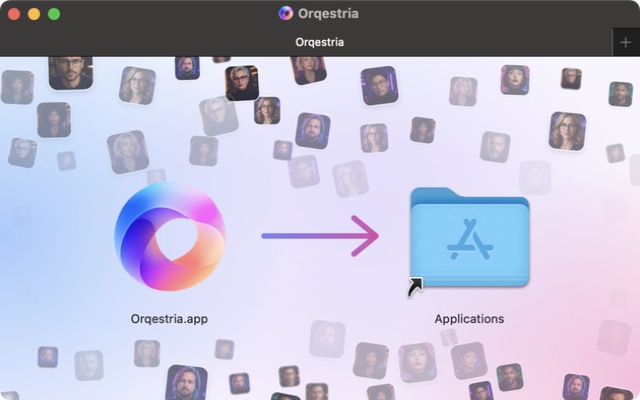
Készítsd elő a Macedet, nyisd meg az alkalmazást, és csatlakoztasd a már használt AI-eszközeidet.
Töltsd le, majd helyezd az Alkalmazások közé
Nyisd meg a segédanyagok között hivatkozott letöltési oldalt. Töltsd le a Mac-telepítőt, nyisd meg a .dmg fájlt, és húzd az Orqestriát az Alkalmazások mappába. A telepítési útmutató képekkel mutatja be az aktuális lépéseket. Mindig a hivatalos Orqestria-letöltést használd.
Kövesd a béta első megnyitásának lépéseit
A jelenlegi béta még nem rendelkezik Apple-notarizációval. Ha a macOS nem tudja ellenőrizni az alkalmazást, a képes útmutató szerint engedélyezd ezt a letöltést az Adatvédelem és biztonság beállításainál. Ha kártevőre vagy sérült alkalmazásra figyelmeztet, állj meg, és keresd az ügyfélszolgálatot. Cégesen felügyelt Macen a rendszergazda segítsége is kellhet.
Aktiválj, és először egy szolgáltatót csatlakoztass
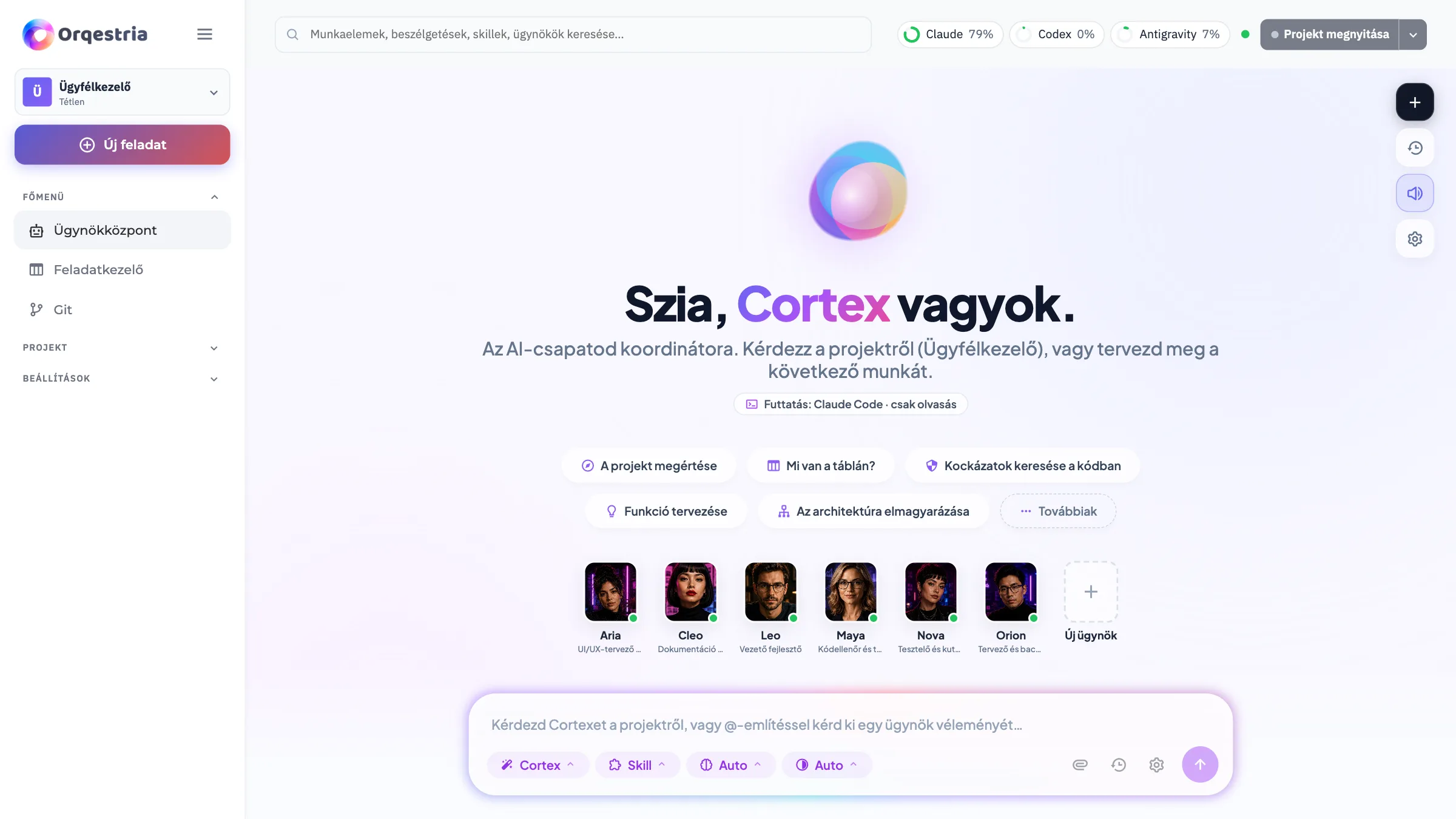
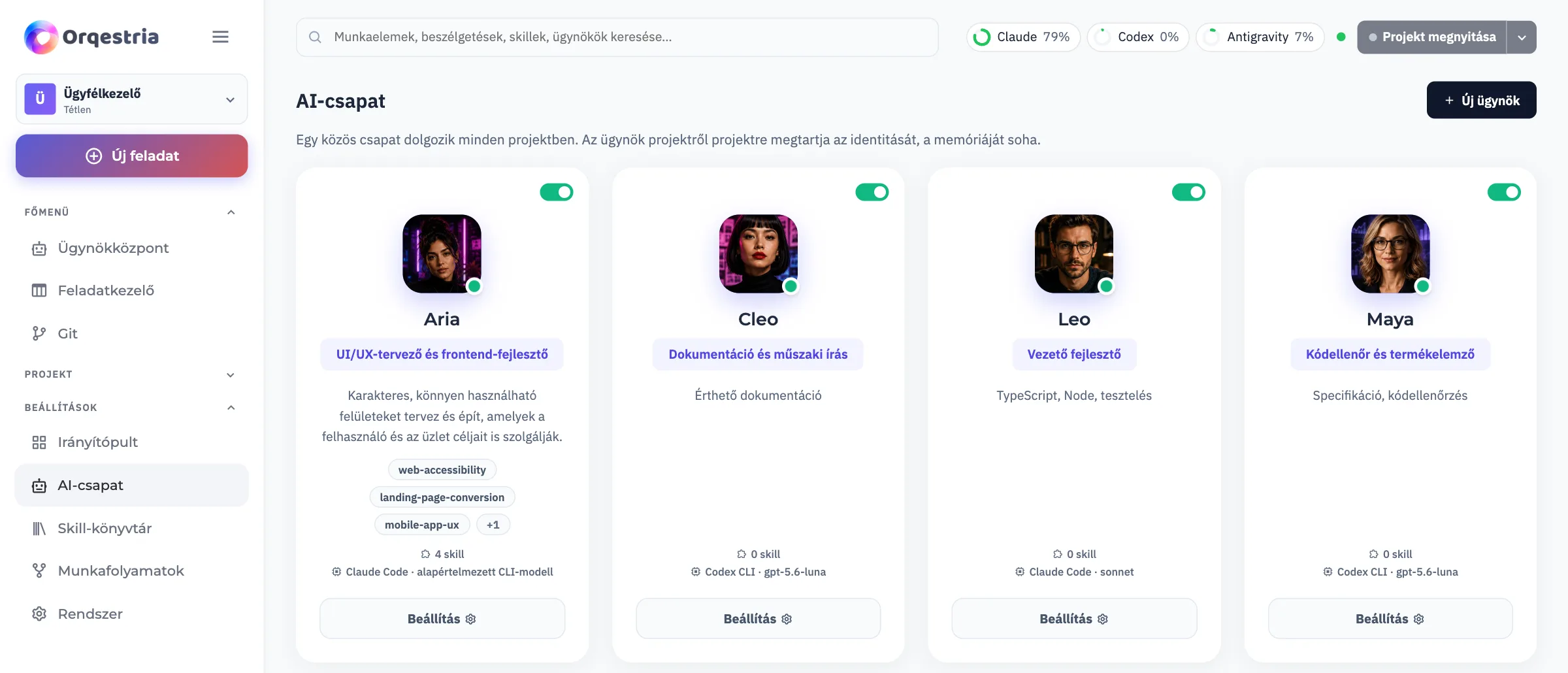
Az alkalmazás beállítási folyamatában aktiváld a licencedet, majd csatlakoztass egy támogatott AI-eszközt. Az Orqestria és az AI-szolgáltató külön szolgáltatás: a saját szolgáltatói fiókodat és előfizetésedet használod. Kezdj egy szolgáltatóval, végezd el a belépést, majd ellenőrizd, hogy elérhető-e az alkalmazásban, mielőtt valódi feladatot adsz a csapatnak.
Képernyőkép nagyítása